HTML ファーストで始める View Transitions API 入門
View Transitions API とは
View Transitions API は、ページ遷移や画面切り替えの際に、前後の画面をつなぐようなアニメーションを付与できる Web 標準の API です。従来であれば JavaScript やフレームワークに依存しがちだった画面遷移の演出を、ブラウザが主導して処理 してくれる点が特徴です。
重要なのは、この API が 見た目の体験を改善するためのもの であり、通信の高速化やデータ取得方法を変えるものではない、という点です。
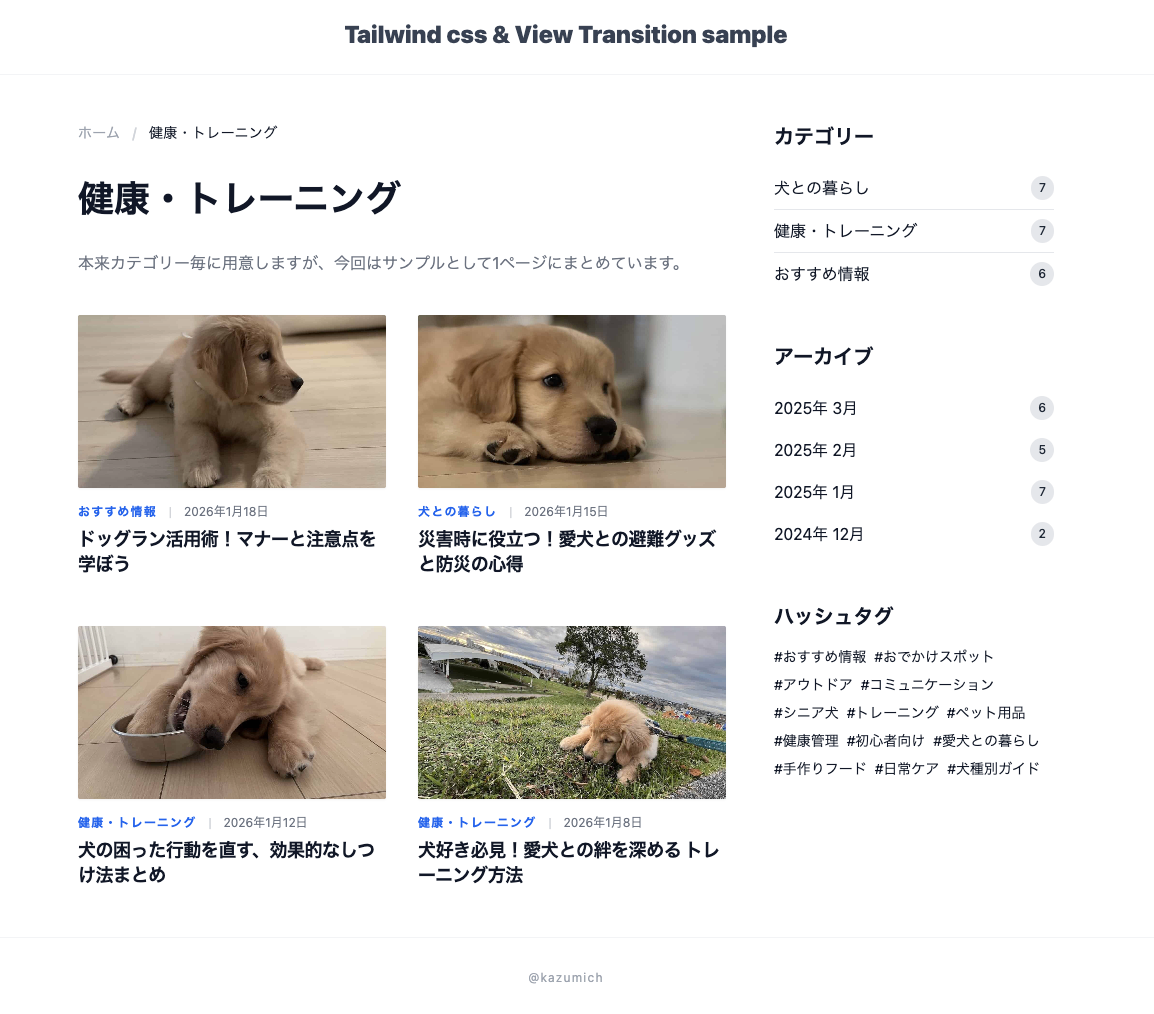
https://kazumich.com/demo/view-transition/2_view-transition/index.html
https://github.com/kazumich/view-transition
いま、制作現場で使える理由
以前は View Transitions API を使うには、対応ブラウザやフラグの存在を強く意識する必要がありました。しかし現在では状況が変わっています。
- Chrome / Edge では安定して利用可能
- Safari も正式対応が進み、実用上の問題はほぼ解消
- Firefox も対応が進み、非対応環境でも自然にフォールバックする
このため、Progressive Enhancement を前提とすれば、通常の Web サイト制作の現場でも無理なく導入できる段階 に入っています。
最低限の記述で何が起きるのか
View Transitions API を使うために、特別な meta タグや JavaScript を用意する必要はありません。まず必要なのは、次の CSS だけです。
@view-transition {
  navigation: auto;
}
これを追加するだけで、
- 通常の <a> リンクによるページ遷移
- リロードを伴うページ遷移(cross-document)
に対して、ブラウザ標準の View Transition が自動的に適用されます。対応ブラウザではフェードを中心とした滑らかな遷移が行われ、非対応ブラウザでは従来どおり即時に画面が切り替わるだけです。
HTML ファーストで考える View Transitions
View Transitions API は、特定のフレームワークを前提とした技術ではありません。既存の HTML 構造とナビゲーションを、そのまま活かせます。
<a>タグのリンクはそのまま- JavaScript によるルーティングは不要
- SEO やアクセシビリティへの影響も最小限
「このフレームワークを使えばできる」と思われがちですが、実際には ごく簡単な記述を追加するだけ で成立します。
一覧ページ → 詳細ページで体験する View Transitions
一覧ページと詳細ページの両方で、対応する要素に view-transition-name を指定することで、一覧から詳細へ遷移する際に、要素同士がつながって見える View Transition を実現できます。
<img src="..." style="view-transition-name: photo-1;">
view-transition-name の指定は、CSS ファイルに記述することも可能ですが、対象となる要素を明示しやすいという点から style 属性での指定がおすすめ です。特に一覧ページと詳細ページで 1 対 1 の対応関係 を持たせる場合、HTML 上で対応関係が一目で分かるため、実装・保守の両面で扱いやすくなります。
一覧ページと詳細ページで同じ名前を指定するだけで、ブラウザはそれらを 同一要素 として扱い、位置やサイズの違いを自動的に補間しながら、画像が移動・変形するような遷移を生成します。
HTML 側で行うのは、「どの要素とどの要素を対応させたいか」を明示することだけ です。アニメーションの実装や補間処理は、すべてブラウザに委ねられます。
同一ページ内での view-transition-name の扱い
view-transition-name は、同一ページ内では一意である必要があります。同じページ内に同じ名前を持つ要素が複数存在すると、ブラウザが対応関係を判断できず、View Transition は正しく動作しません。
そのため、
- 一覧ページでは、記事ごとに異なる名前を付ける(例:photo-1, photo-2, photo-3)
- 詳細ページでは、対応する 1 要素のみに同じ名前を付ける
という 1 対 1 の関係 を保つことが重要です。
画像以外の要素にも利用できる
view-transition-name を指定できるのは、画像だけではありません。見出しや div 要素など、任意の HTML 要素 に指定できます。
<h2 style="view-transition-name: title-1;">記事タイトル</h2>
<div style="view-transition-name: card-1;">...</div>
一覧ページと詳細ページで同じ名前を指定すれば、見出しやコンテンツブロックであっても、shared element transition が成立します。
実務での考え方
shared element transition は、意味的に同じ役割を持つ要素を対応付ける ことで、最も効果を発揮します。
- 一覧のアイキャッチ画像 → 詳細のメイン画像
- 一覧のタイトル → 詳細ページの見出し
- カード全体 → 詳細コンテンツのラッパー
HTML の構造を大きく変えることなく、見た目の体験だけを自然に向上させられる 点が、View Transitions API の強みです。
アクセシビリティへの最低限の配慮
画面全体が動く View Transitions では、ユーザーの設定を尊重することも重要です。
@media (prefers-reduced-motion: reduce) {
  @view-transition {
    navigation: none;
  }
}
prefers-reduced-motion は、「画面の動きを減らしたい」というユーザーの OS 設定を検知するための Media Query です。
この指定を入れておくことで、
- 通常のユーザー:アニメーションあり
- 動きを控えたいユーザー:即時遷移
という、無理のない出し分けが可能になります。
まとめ:まずは HTML + CSS で十分
View Transitions API は、
- フレームワーク前提ではない
- 最低限の記述から始められる
- HTML ファーストな設計と相性が良い
という特徴を持っています。
最後に、もう一度だけ書いておきますが、必要なのは次の記述だけです。
@view-transition {
  navigation: auto;
}
<img src="..." style="view-transition-name: photo-1;">
これだけで、通常のページ遷移に View Transition が適用され、一覧ページと詳細ページをつなぐ体験を実現できます。まずは HTML + CSS だけ で体験し、必要になった段階でアニメーション調整や拡張を検討すれば十分です。
この次は、HTML ファーストで始める View Transitions API(htmx 編) で、same-document の View Transitions や、htmx と組み合わせた実装について紹介します。
この記事は、zenn.dev に公開しているコンテンツを正規版として扱うため、検索エンジンが正しい公開先を認識できるよう Canonical設定 および noindex設定 を適用しています。これにより、重複コンテンツとしてインデックスされることを防いでいます。

名古屋のWeb制作会社 (有)アップルップル代表。HTMLファーストな国産CMS「a-blog cms」開発・販売・サポート / 名古屋のWeb制作者コミュニティ「WCAN」主催 / コワーキングスペース「ベースキャンプ名古屋」運営。Web制作の現場をより良くするための活動をしています。
@kazumich関連記事
この記事のハッシュタグ #css#view_transitions から関連する記事を表示しています。