El Capitan のライブ変換をオフにしてタイピングを快適にする方法

El Capitan のライブ変換は素晴らしい機能ではありますが、先日から利用を始めた MacBook Air 11インチ Late 2013 Core i5 1.3GHz/4GB というモデルではタイピングに変換がついてこないので入力しているとイライラします。なんとか設定を解除することで気にならずにタイピングできるようになったので、その方法を紹介しておきます。
El Capitan のライブ変換をオフにする
El Capitan の意味無いじゃない!って言われるかもしれませんが、まずはライブ変換をオフにしてみましょう。 そうすることでインラインで変換がかからなくなります。
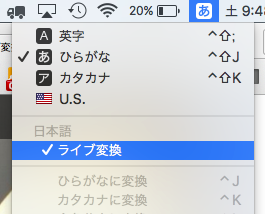
メニューバーの文字入力を日本語にすると「ライブ変換」というところにチェックがあるのが見つけられると思います。このチェックを外します。
推測候補表示をオフにする
もし、ライブ変換をオフにするだけで大丈夫であれば、これはオフにしないでも大丈夫ですが、まだ気になる人はコチラもやってみてください。
システム環境設定... > キーボード > 入力ソース に、推測候補表示というチェックボックスがあると思います。これをオフにします。
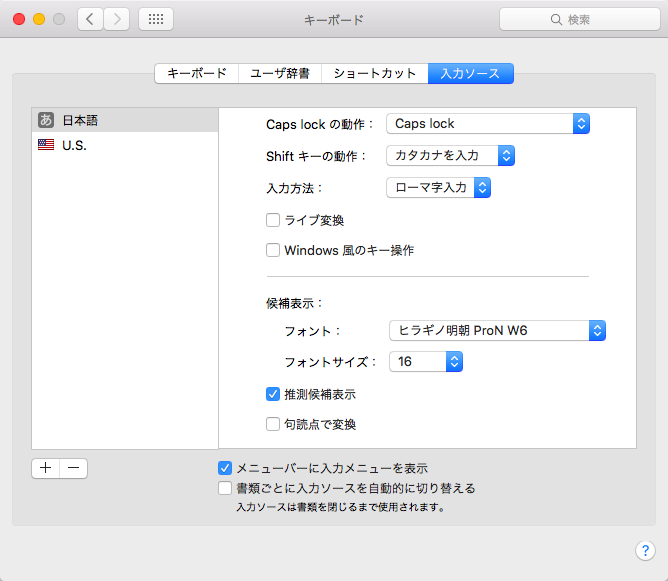
入力中に推測候補を探してくるところが無くなり、文字を入力するという部分は快適になるのではないかと思います。もちろん自分で変換し、候補を選択する必要はあります。
あと、候補表示のフォントやサイズを好みのものに変更してみるのもいいかもしれません。

名古屋のWeb制作会社 (有)アップルップル代表。HTMLファーストな国産CMS「a-blog cms」開発・販売・サポート / 名古屋のWeb制作者コミュニティ「WCAN」主催 / コワーキングスペース「ベースキャンプ名古屋」運営。Web制作の現場をより良くするための活動をしています。
@kazumich関連記事
この記事のハッシュタグ #MacBookAir#Mac から関連する記事を表示しています。