パスコードロックのススメ
昨日の飲み会の席でパスコードロックの便利な設定について知らない人が多かったので紹介しておきます。いろいろな情報が登録されている iPhone ですが、もし落としてしまったりした時にパスコードロックがかかってなかったら大変な事になります。なので、必ずパスコードは設定して使うようにしましょう!
しかし、面倒なんですよね。パスコードロックについて一定時間はパスコードロックをかけないで利用する事が可能です。この設定をすると最大で4時間はパスワードが再要求されなくなります。(私は1時間で運用してます)
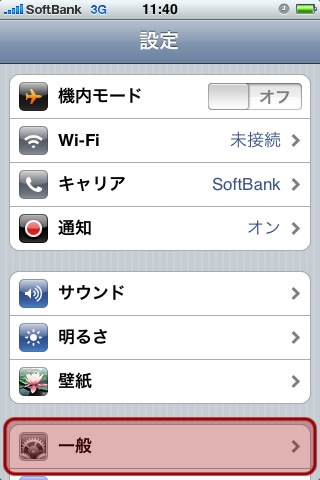
その設定です。 まずは、設定の一般を選択して下さい。
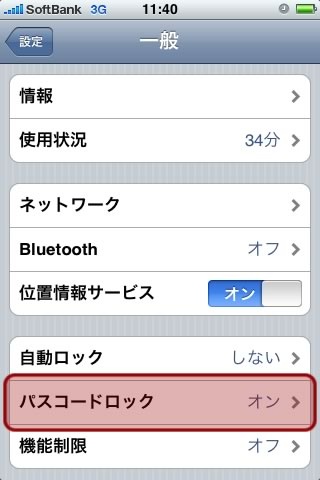
次にパスワードロックを選択します。
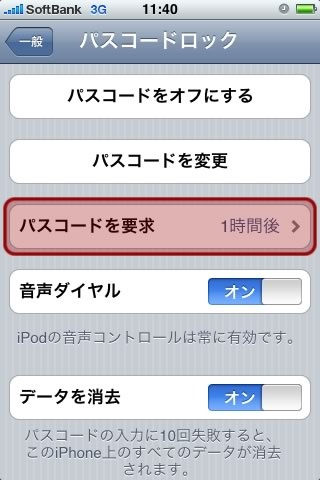
ここにパスコードを要求というところをクリックし、パスコードを設定します。 ついでに、データを消去についてもオンにしておいた方がいいかと思います。 もし消去されてしまっても、同期すれば元に戻りますので、落としてしまった時の保険として設定しましょう。
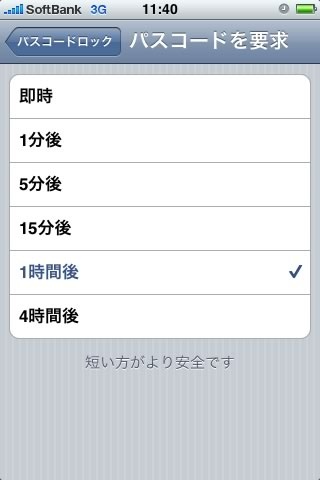
お好みの時間を設定すれば設定完了です。

この記事を書いた人
山本 一道
/
有限会社アップルップル
代表
名古屋のWeb制作会社 (有)アップルップル代表。HTMLファーストな国産CMS「a-blog cms」開発・販売・サポート / 名古屋のWeb制作者コミュニティ「WCAN」主催 / コワーキングスペース「ベースキャンプ名古屋」運営。Web制作の現場をより良くするための活動をしています。
@kazumich