メールのリンクをクリックした時に Gmail を起動する方法
macOS の Mail を利用せずに Gmail をブラウザで利用している人も多いのではないかと思います。 mailto: でリンクされているところをクリックしてイラってくること多いですよね。毎回、終了してたのですが簡単な設定で Gmail の表示ができるようにすることができたのでメモっておきます。
設定方法
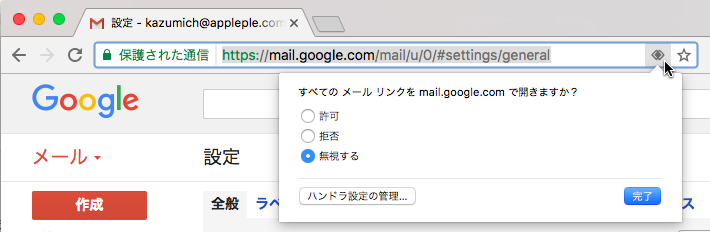
Chrome で https://mail.google.com/mail/u/0/#inbox にアクセスしてください。 URL 欄の右側に☆の左隣のアイコンをクリックすると、「すべてのメールリンクを mail.google.com で開きますか?」という画面が出てきます。
そこで、許可を選択して完了ボタンをクリックするだけで、今後はメールのリンクをクリックすると、 Gmail の画面が表示されるようになります。
https://mail.google.com/mail/u/0/#inbox にアクセスしてください。 URL 欄の右側に☆の左隣のアイコンをクリックすると、「すべてのメールリンクを mail.google.com で開きますか?」という画面が出てきます。
そこで、許可を選択して完了ボタンをクリックするだけで、今後はメールのリンクをクリックすると、 Gmail の画面が表示されるようになります。
解除方法
設定を解除するには、Chrome で chrome://settings/handlers にアクセスします。ここから削除することで解除することが可能です。
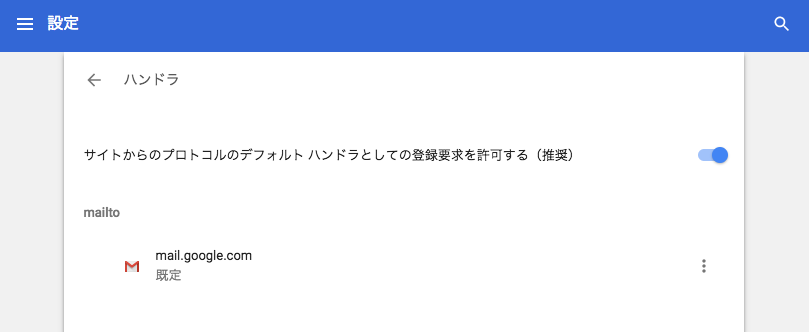
これで、 kazumich@appleple.com をクリックしても Apple Mail が起動しなくて済むようになったハズです。ポチってクリックして、お気軽にメールでも送ってください。

名古屋のWeb制作会社 (有)アップルップル代表。HTMLファーストな国産CMS「a-blog cms」開発・販売・サポート / 名古屋のWeb制作者コミュニティ「WCAN」主催 / コワーキングスペース「ベースキャンプ名古屋」運営。Web制作の現場をより良くするための活動をしています。
@kazumich