CamTwistを使ってUstreamにデスクトップの画像を配信
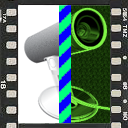
Ustreamにプレゼンしている人の画面をそのまま配信するには、どうやったらできるのか分からないでいたのですが、やり方が分かったので書いておきます。 簡単に結論から書くと「CamTwist」を使いましょう! これだけでした。
- CamTwist を起動して Step 1: Desktop を選択し、Selectボタンをクリック
- Tools メニュー の Preview を見てみましょう
- Ustreamを表示させ、Video Source を CamTwist にするだけ
1点、注意する事としては、CamTwist をインストールしたら1回再起動しましょう! この事をしてないで、昨晩は Video Source に CamTwist が表示されず悩んでいました。
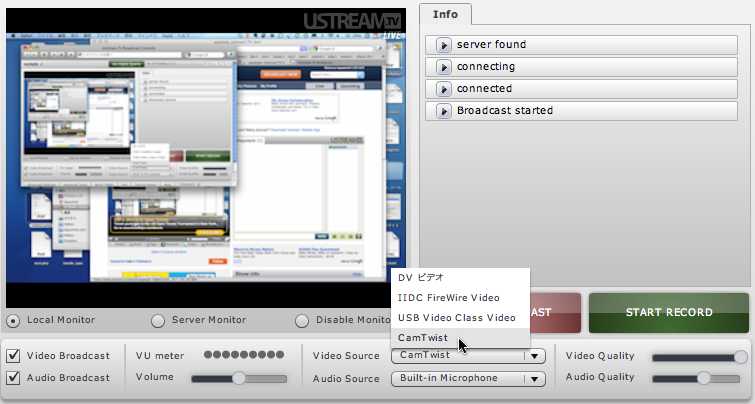
まだ、しっかりテストできてないのでどうなるか分かりませんが、これから活用できるんじゃないかと思います。 今日、利用するかどうかは未定ですが...

この記事を書いた人
山本 一道
/
有限会社アップルップル
代表
名古屋のWeb制作会社 (有)アップルップル代表。HTMLファーストな国産CMS「a-blog cms」開発・販売・サポート / 名古屋のWeb制作者コミュニティ「WCAN」主催 / コワーキングスペース「ベースキャンプ名古屋」運営。Web制作の現場をより良くするための活動をしています。
@kazumich